商品マスタ
商品マスタについて
商品マスタは、メニューを登録・管理するためのマスタです。
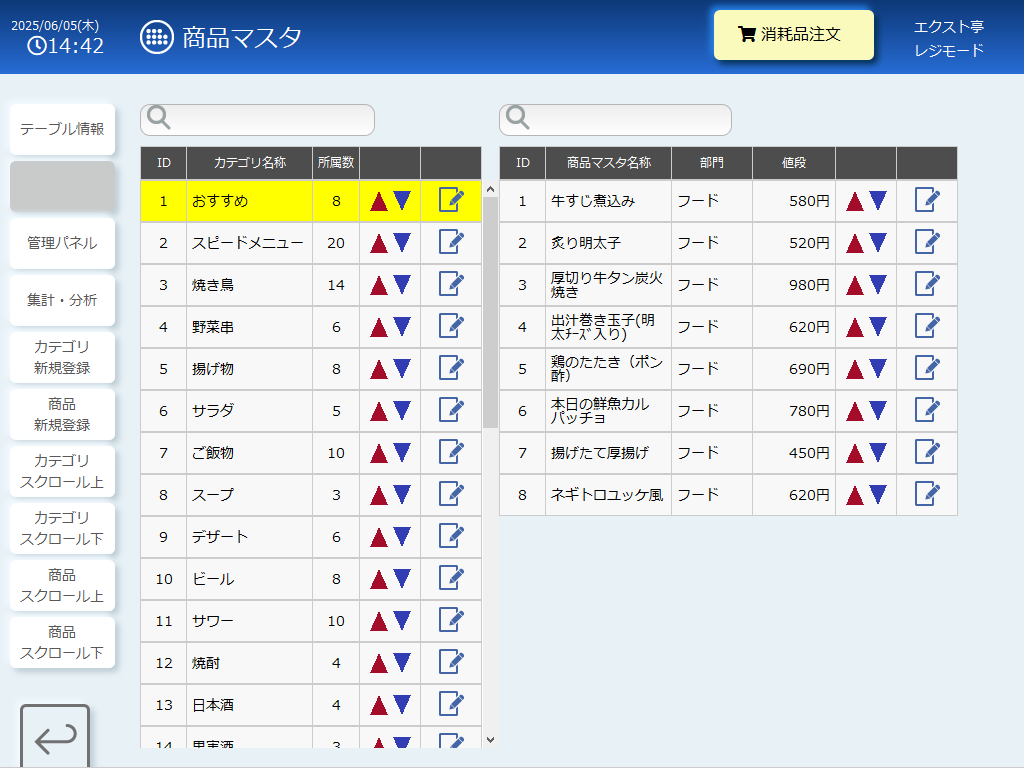
カテゴリについて
メニューを管理するための中分類で、メニューの管理や集計に利用します。
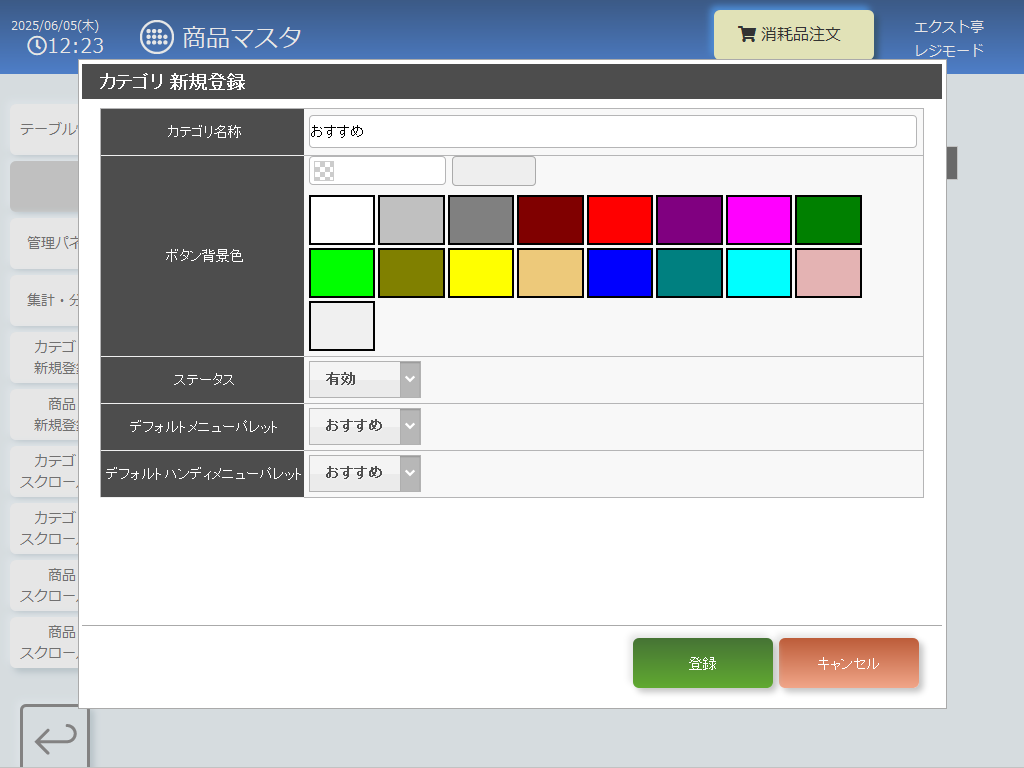
カテゴリ新規登録ボタンを押すと登録できます。
|
カテゴリ名称 |
カテゴリの名称が設定できます。 |
|
ボタン背景色 |
ページパレットマスタで自動生成を利用した場合に、ページの背景色が適用されます。 |
| ステータス | 利用の有無を設定できます。無効にしてもデータ自体は削除されません。 |
| デフォルトメニューパレット |
メニューパレットを設定しておくと、このカテゴリに新しく商品を登録した際に、指定したパレットページに自動でボタンが配置されます。 登録後にボタンの位置を変更する場合、設定しない場合は、ページパレット設定・ハンディメニューパレット設定でボタンを登録する必要があります。 |
| デフォルトハンディメニューパレット |
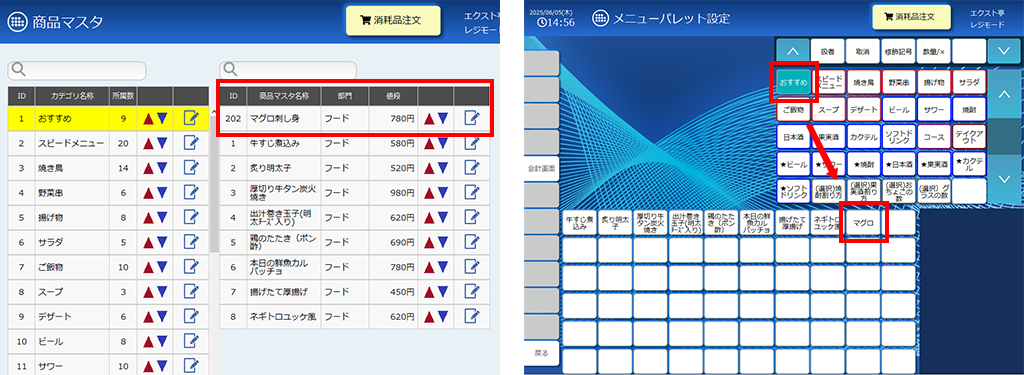
商品について
商品新規登録ボタンを押すと登録できます。
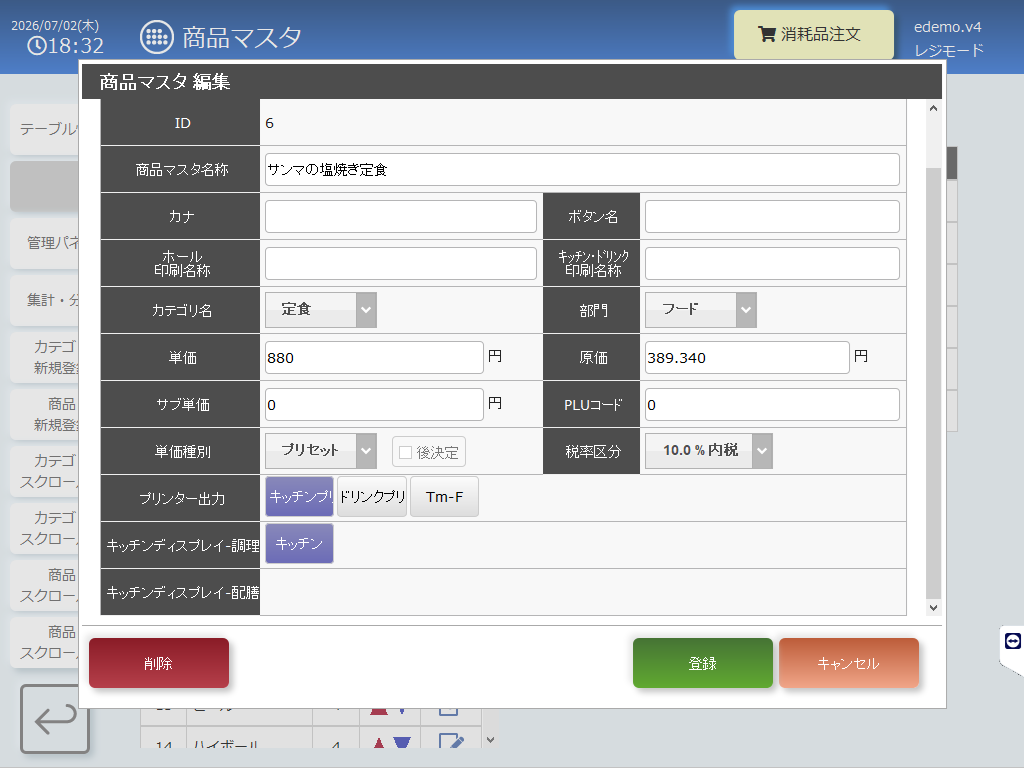
■基本1の各項目の説明
|
商品マスタ名称 |
メニューの名称を入力します。12文字までレシートに記載されます。 |
| カナ | 直接会計の際に、メニューを選択するとカスタマーディスプレイに表示されます。 |
| ボタン名 |
入力されている場合、商品名の代わりにメニュー、ハンディパレットのボタンに表示されます。 |
| ホール印刷名称 | 入力されている場合、商品名の代わりにホール伝票に印刷されます。※10文字まで |
| キッチン・ドリンク印刷名称 | 入力されている場合、商品名の代わりにキッチン・ドリンク伝票に印刷されます。※15文字まで |
| カテゴリ名 | 該当商品が属するカテゴリを選択します。カテゴリ新規登録で予め登録する必要があります。 |
| 部門 | 該当商品が属する部門を選択します。部門マスタで予め登録する必要があります。 |
| 単価 | メニューの金額を入力します。 |
| 原価 | メニューの原価を設定できます。 |
| サブ単価 | サブメニューとして利用した場合の金額を設定できます。 |
| PLUコード | 会計時にバーコードを読み取りたい場合に、JANコードなどを登録して利用します。 |
| 単価種別 | プリセット:会計時に単価が適用されます。 オープン :注文時に任意の金額を入力して注文できます。 「後決定」にチェックいれた場合、会計時に金額を入力します。 |
| 税率区分 | 消費税を設定できます。消費税マスタで予め登録する必要があります。 |
| プリンター出力 |
注文時に印刷するプリンターを設定できます。複数のプリンターを割り当てできます。 |
| キッチンディスプレイ |
注文時に表示するキッチンディスプレイを設定できます。複数のプリンターを割り当てできます。 |
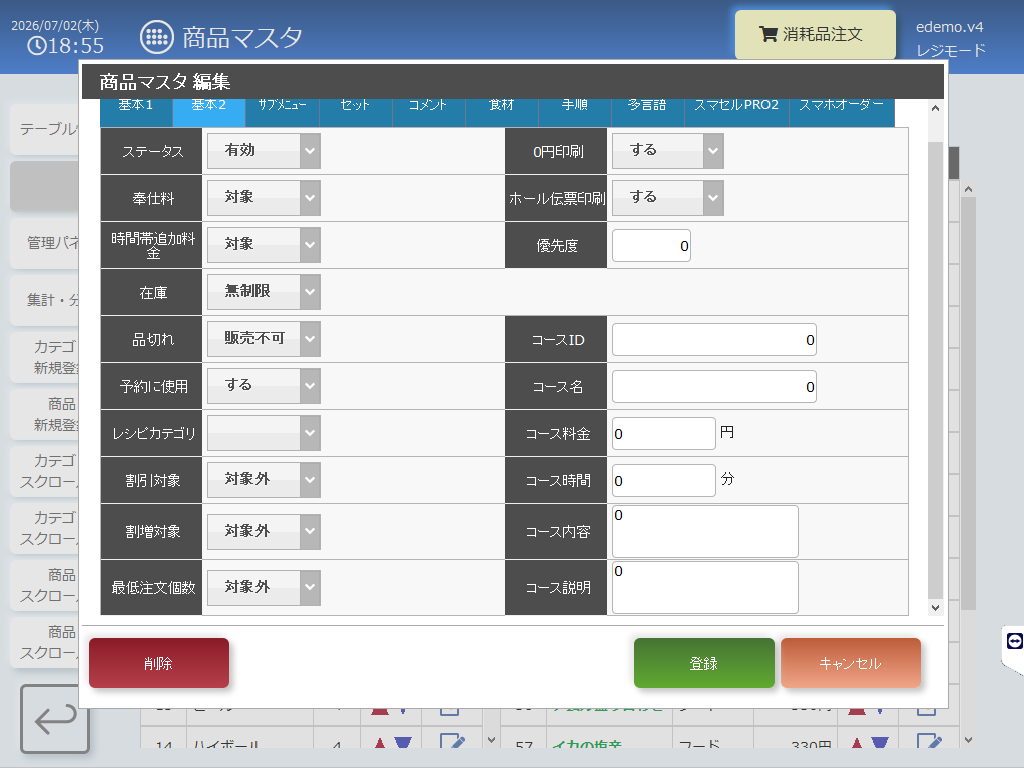
■基本2の各項目の説明
|
ステータス |
利用の有無を設定できます。無効にしてもデータ自体は削除されません。 |
| 奉仕料 | 注文された際に、金額をサービス料の計算対象に含めるかどうかを設定できます。 |
| 時間帯追加料金 | 注文された際に、金額を時間帯追加料金の計算対象に含めるかどうかを設定できます。 |
| 在庫 |
無制限と在庫有、営業日リセットから選択できます。 営業日リセット:注文時に在庫数が減算され、在庫が0になると品切れ扱いになります。翌日 にレジオープンした際に、デフォルト在庫数にリセットにされます。 |
| 品切れ | 販売可能:品切れ表示に切り替えた場合でも、POSレジ・ハンディから注文できます。 販売不可:品切れ表示に切り替えた場合に、POSレジ・ハンディで注文できなくなります。 |
| 予約に使用 | するに変更した場合、予約受付時にメニューの入力ができます。 |
| レシピカテゴリ | レシピカテゴリを設定できます。レシピカテゴリマスタで予め登録する必要があります。 |
| 割引対象 | 会計時に10%引きなどの割合割引を使用する際、この項目の金額を割引計算に含めるかどうかを設定できます。 |
| 割増対象 | 会計時に10%増しなどの割合割増を使用する際、この項目の金額を割増計算に含めるかどうかを設定できます。 |
| 0円印刷 |
単価を0円にして「しない」に設定した場合に、会計レシートに印字されなくなります。 |
| ホール伝票印刷 | 「しない」に設定した場合、ホール伝票に印刷されなくなります。 |
| 優先度 | システム設定:「伝票のメニューの印字順を番号入力」を有効にする場合に利用します。 |
| コースID~コース説明 | GATE Connect(ゲートコネクト)サービス利用時に使用します。 |
| 最低注文個数 | スマセル・スマセルPROでエンドユーザーから注文の際に最低注文個数を設定できます。 |
サブメニューについて
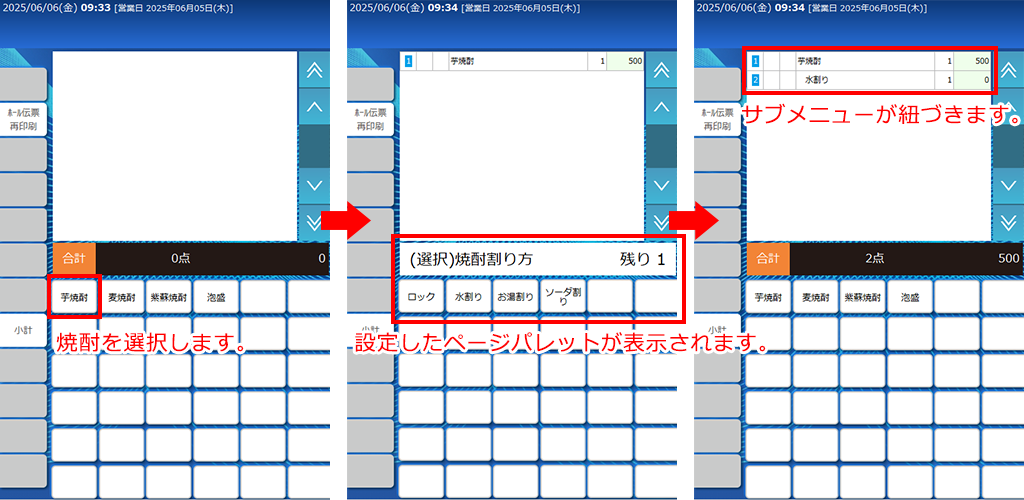
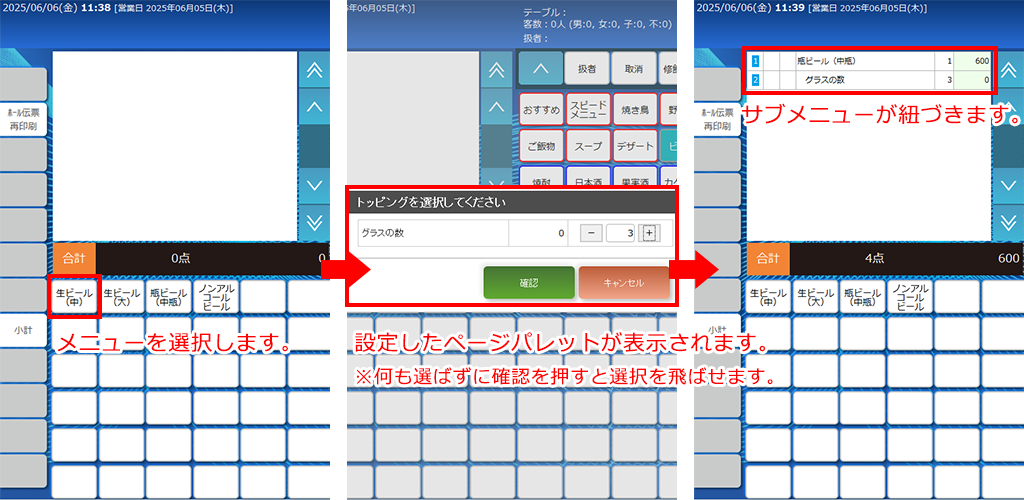
サブメニューは、メインのメニューを選択した際に表示される追加選択肢(オプション)です。
ラーメンのトッピングや、飲み物の割り方(例:水割り/ロック/ソーダなど)の指定に利用できます。
■サブメニューの各項目の説明
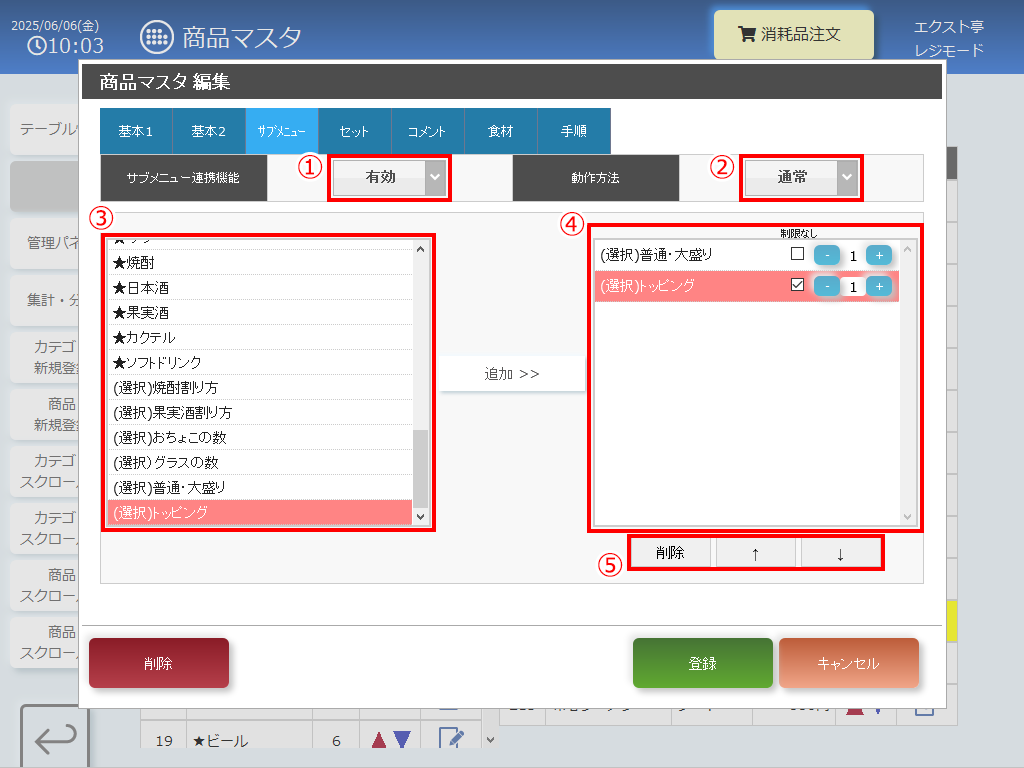
①サブメニュー連携機能:サブメニューを利用する場合は有効にしてください。
有効にした場合は必ず④のページパレットを設定してください。
有効にした状態で④に何も設定されていない場合、一部の機能でメニューが表示されなくなります。
②動作法法:通常
設定したページパレットが回数分表示されます。1メニューに対して必ず一つサブメニューを選択する必要があります。
※「制限なし」にした場合はトッピングと同じ仕様で、1メニューに対して複数選択ができるようになります。
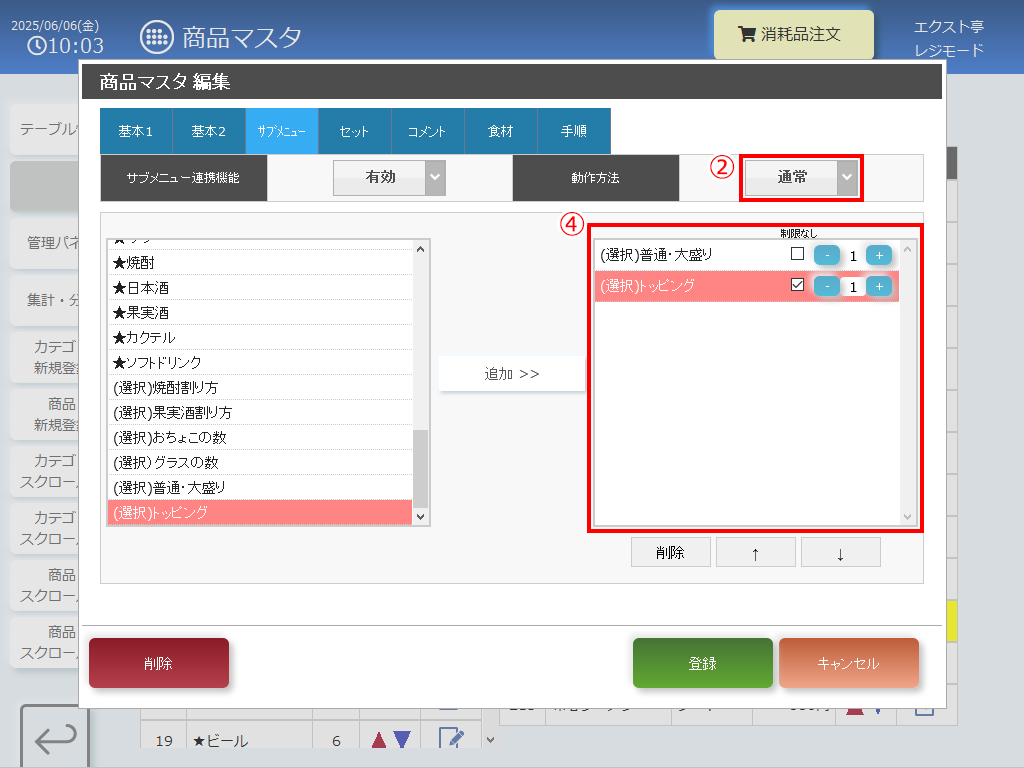
②動作法法:トッピング
1メニューに対して複数選択ができるようになります。
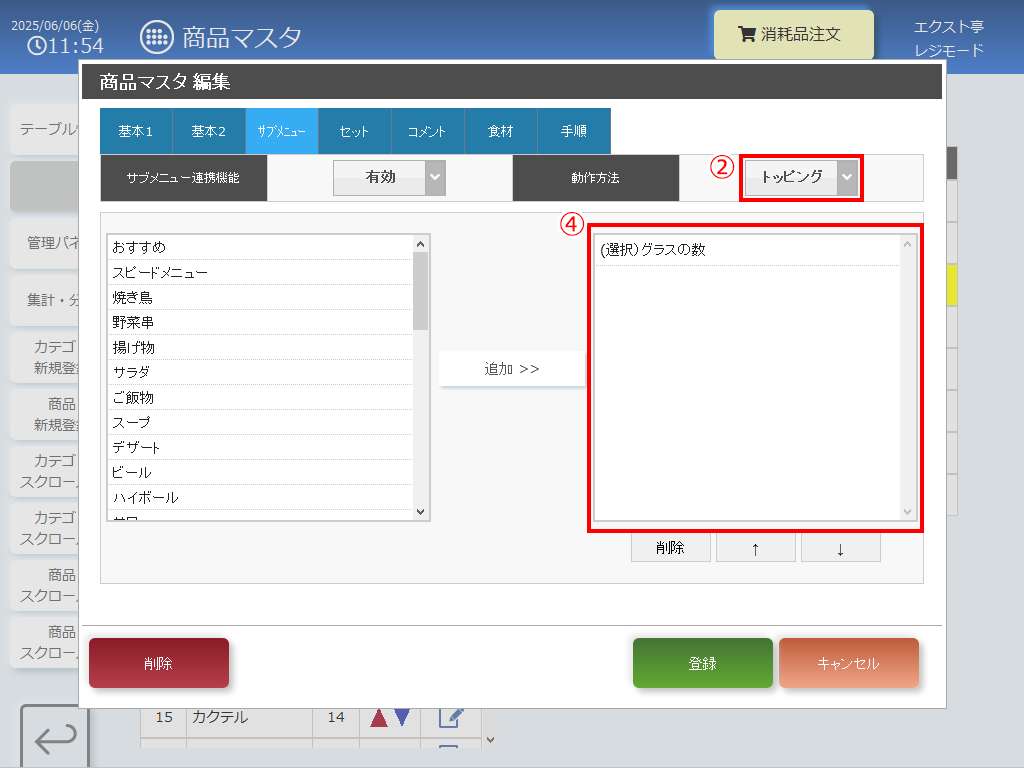
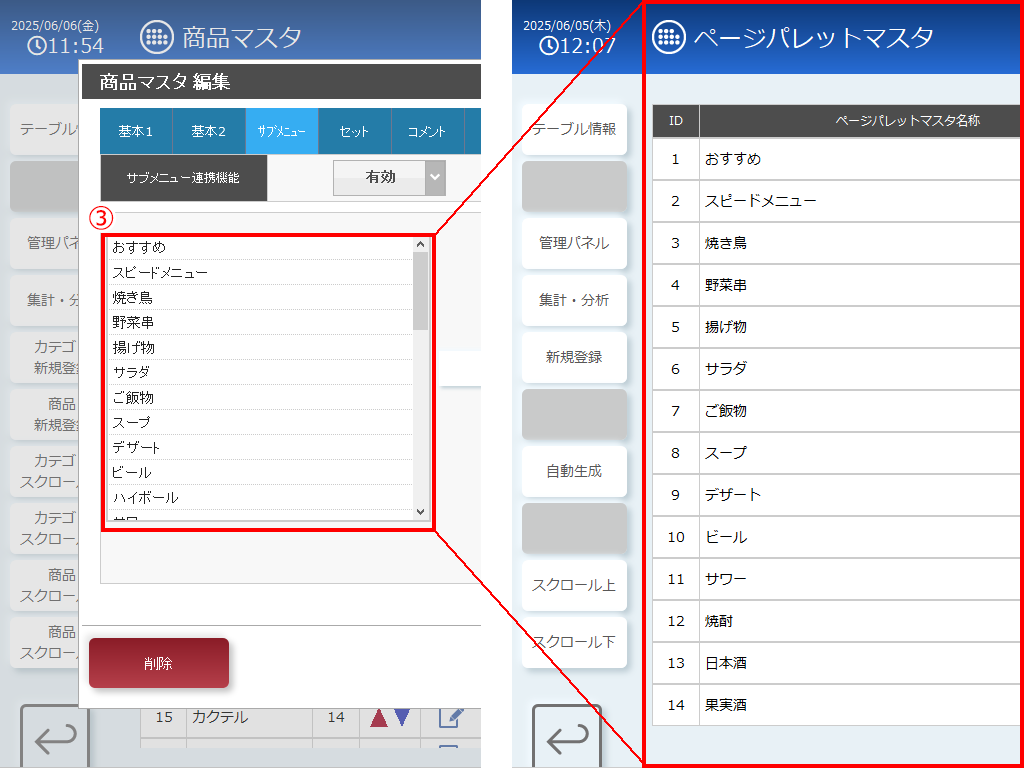
③ページパレットマスタで設定されている項目が表示されます。
④設定されているサブメニューが表示されます。
⑤サブメニューの削除、矢印で表示順の変更ができます。
セットについて
セットは、特定のメニューを選択した際に、あらかじめ紐づけられた追加メニューを自動で注文・印字する機能です。
例えば「焼き肉定食」を選んだ際に、ごはん・サラダ・味噌汁などの付属メニューを自動的に印刷したい場合に利用します。
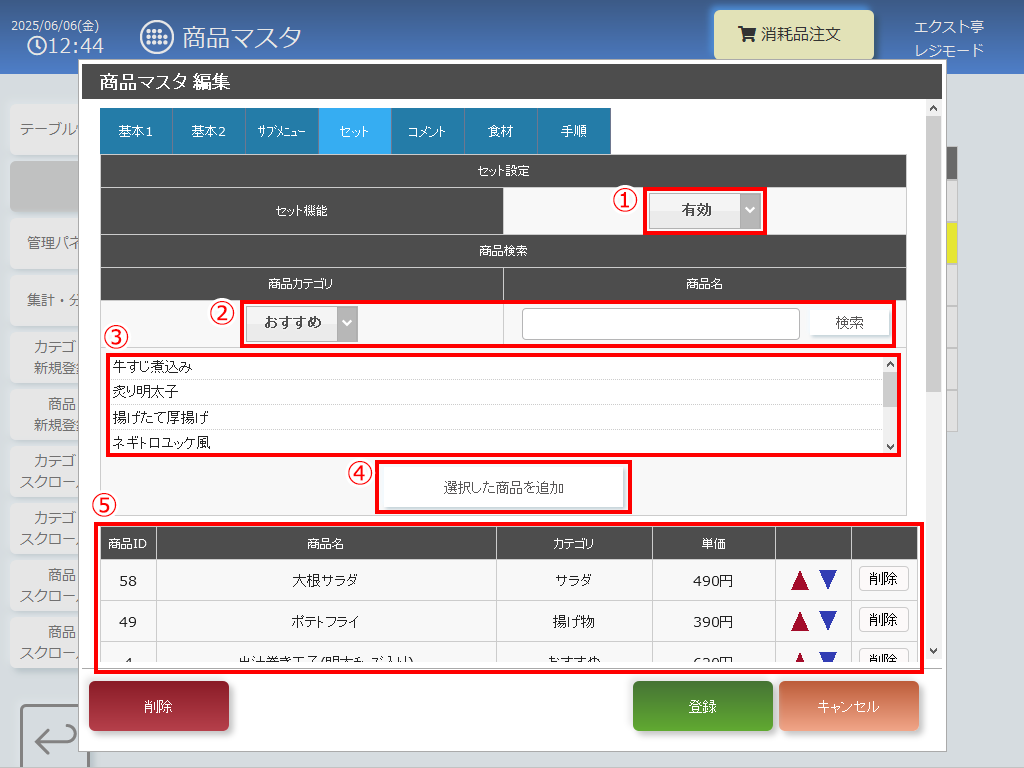
①セット機能:セット機能を利用する場合は有効にしてください。
②商品カテゴリを選択後、検索ボタンを押してメニューを検索してください。
③商品一覧が表示されます。追加したい商品を選択してください。
④③で選択した商品をセットメニューとして追加するボタンです。
⑤セット機能に登録されている商品一覧が表示されます。
並び順に印字されます。上下の矢印で順番を変更できます。
※単価が表示されていますが、金額には反映されず、印刷されます。
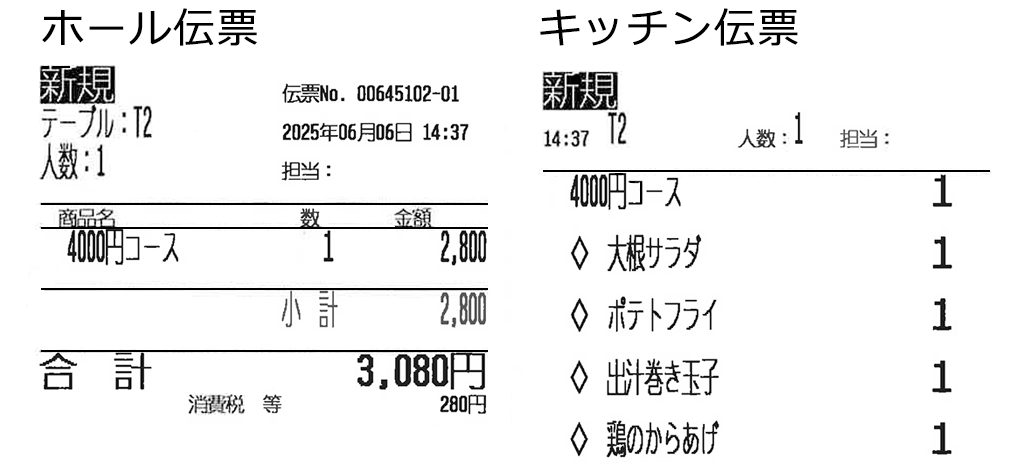
セット機能に登録したメニューはシステム設定の「ホール伝票にセットメニューを印刷」を「する」に設定すると、ホール伝票に印刷されます。
システム設定の「キッチン伝票のセットメニューを分別」を「する」にするとメニューごとに印刷されます。
■セット機能の印字見本
コメントについて
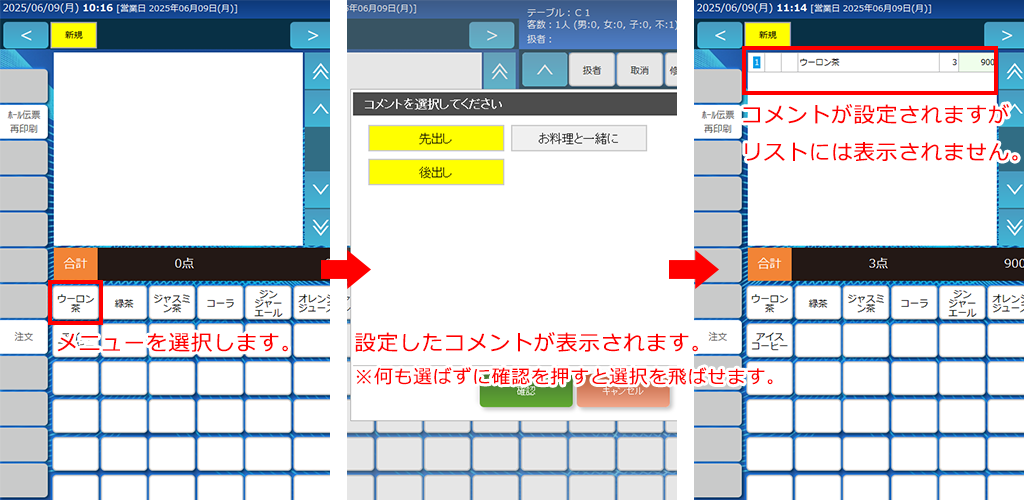
コメントはメニューを選択した際に、画面にテキストを表示させる機能です。
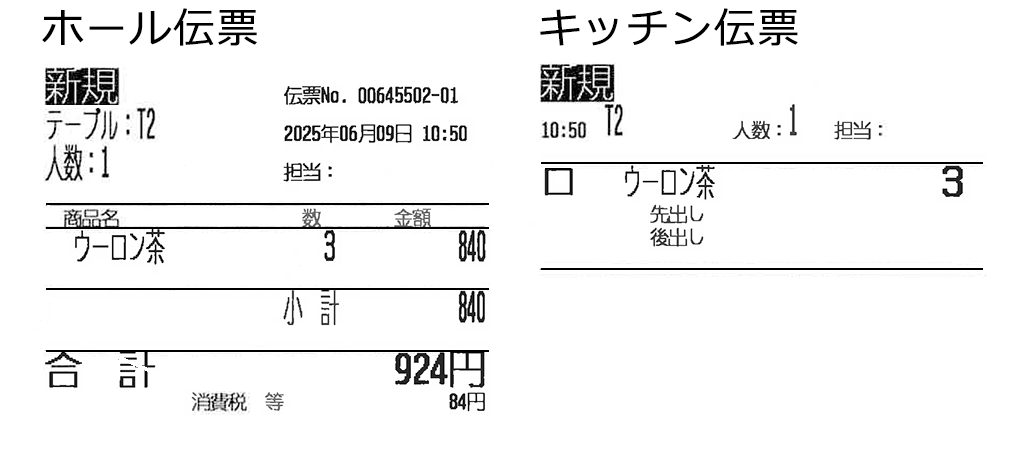
コメントを選択するとキッチン伝票に印刷することができます。
■コメントの各項目の説明
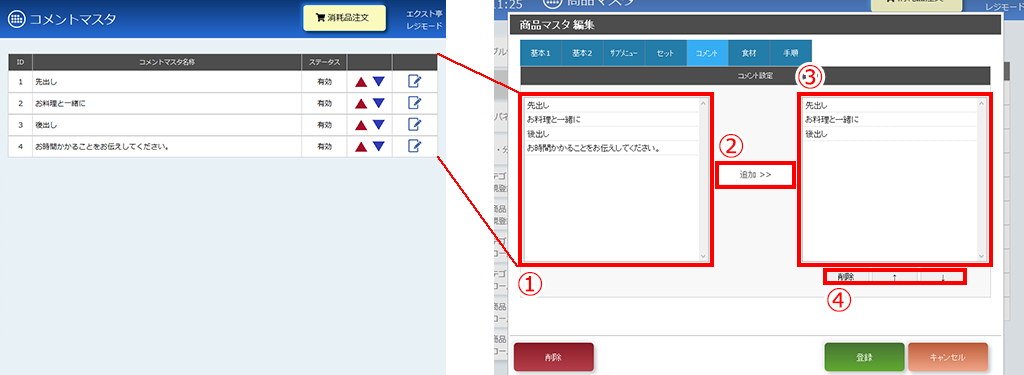
①コメントマスタで登録したコメントが表示されます。
②①で選択したコメントを追加するボタンです。
③現在登録されているコメントの一覧が表示されます。
④登録されているコメントの並び替え、削除のボタンです。
※メニューの下に選択したコメントが印字されます。
※コメントは数量の選択はできません。
■コメントの操作方法
■コメントの印字見本
食材について
食材の原価を計算する機能です。
食材カテゴリ・食材マスタで予め食材を登録しておくことで食材に追加できます。
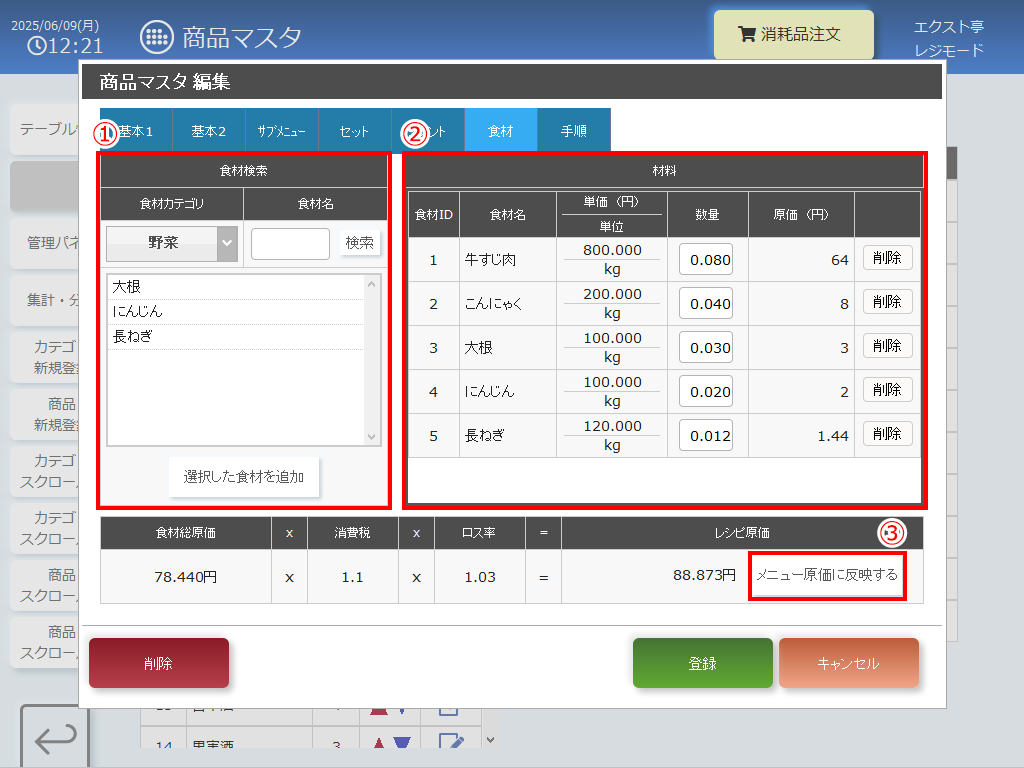
①食材マスタで登録した食材が検索できます。
②レシピに利用する食材が表示されます。必要に応じて数量を調整してください。
③メニュー原価に反映するをタッチすると、基本1タブの原価に反映されます。
手順について
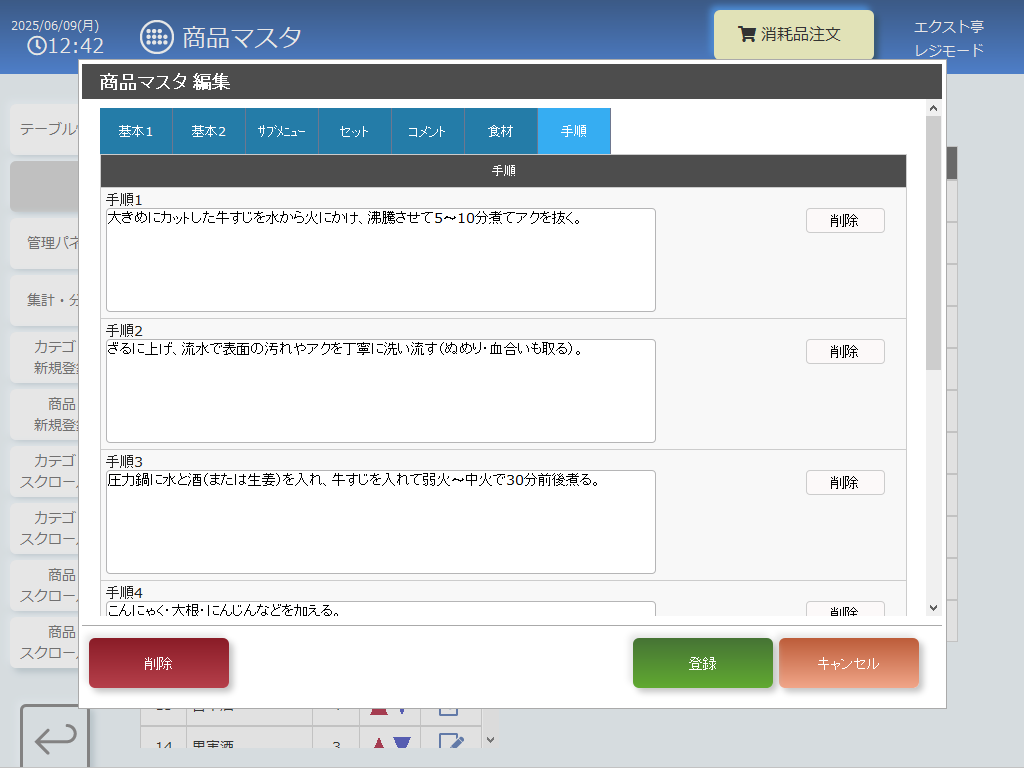
料理手順のメモが入力できる機能です。
多言語について
スマセル・スマセルPROで言語を変更した際に表示されるメニューの翻訳を登録することができます。
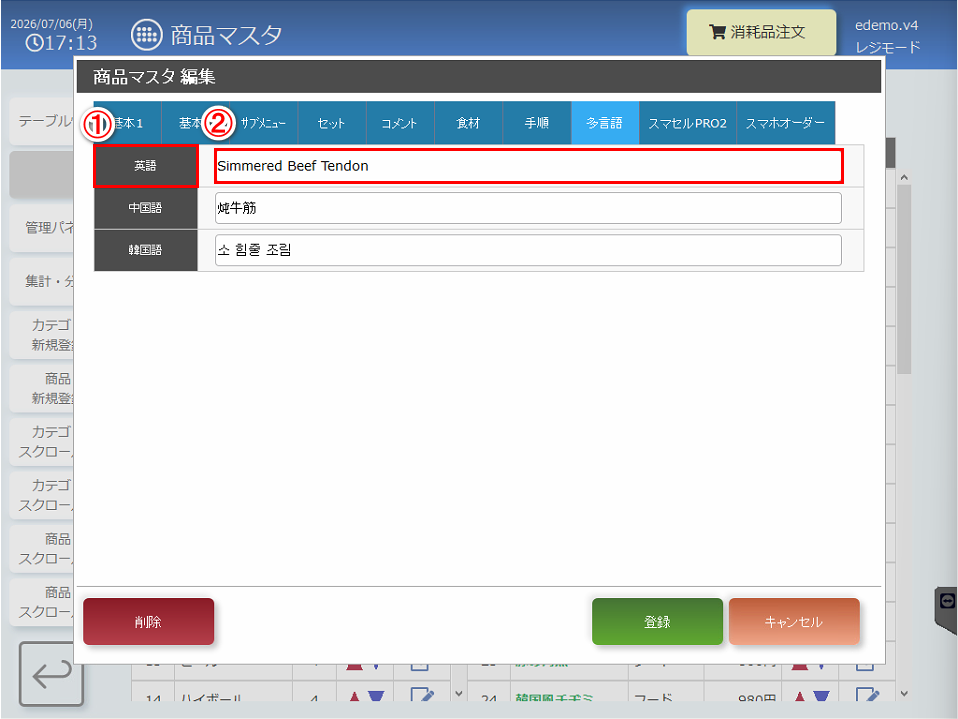
①予め言語マスタで登録することで他の言語も登録できます。
②①の言語で表示した際に②で登録した内容を表示できます。
スマセルPRO2について
スマセルPRO2に表示される設定を変更することができます。
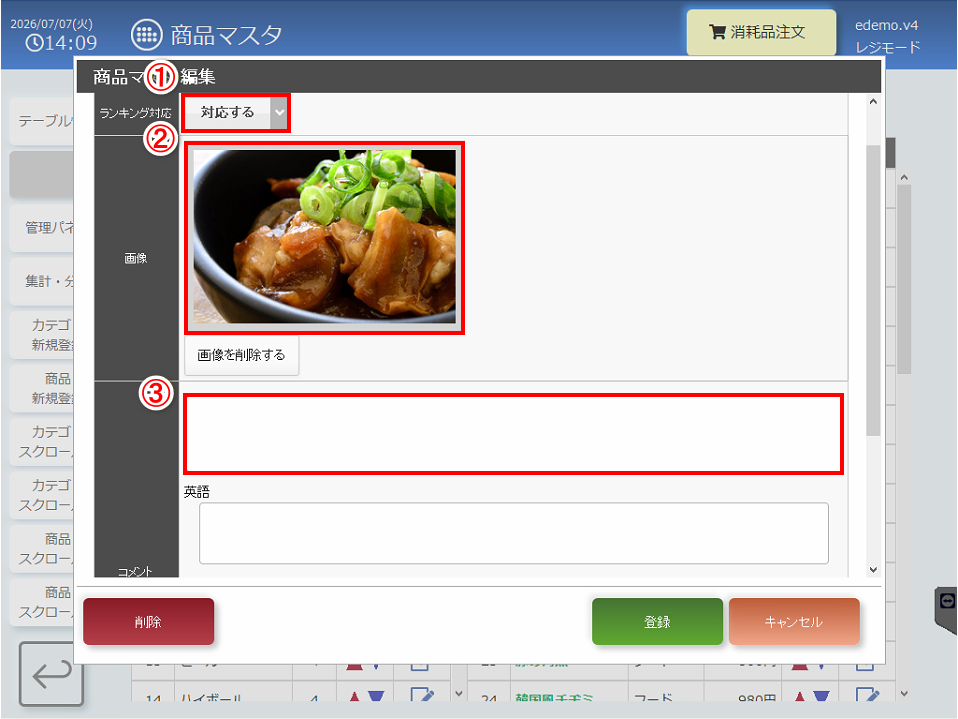
①「対応する」に設定していただくことでスマセルPRO2のランキング対象になります。
②スマセルPRO2メニューに表示する商品画像を登録できます。
③スマセルPRO2メニューに表示される商品の説明文を追加できます。
※多言語にも対応しており、別途登録いただく必要があります。
スマホオーダーについて
スマセル・スマセルPROメニューに表示される商品の設定ができます。
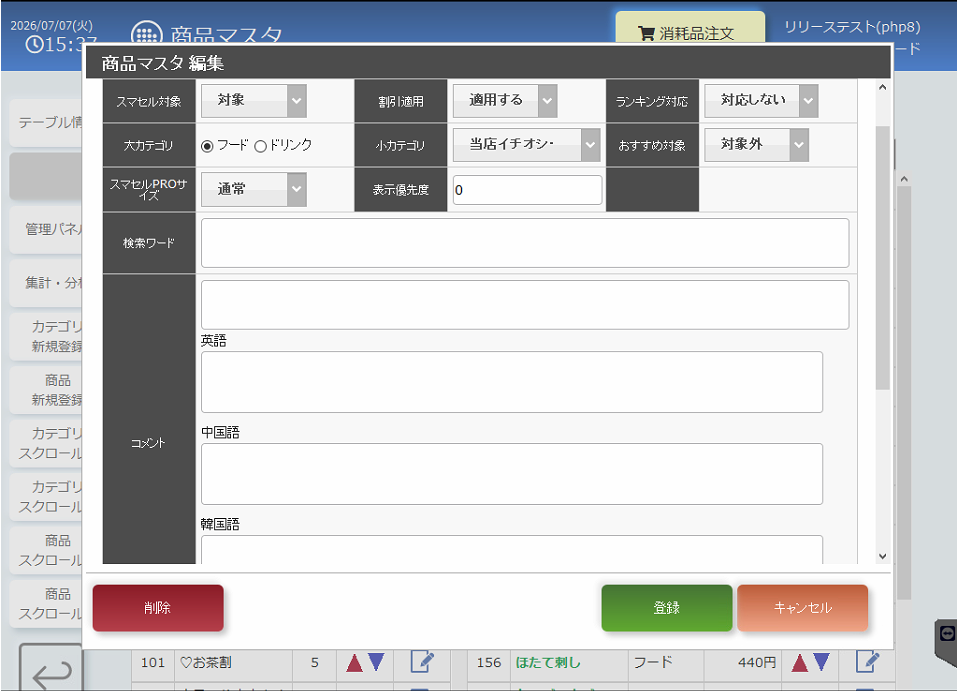
| スマセル対象 | 「対象」に設定していただくことでスマセル・スマセルPROメニューに表示設定ができます。 |
| 割引適用 | 「適用する」に設定していただくことでスマセル・スマセルPROメニューで表示時に、割引を適用することができます。 |
| ランキング対応 | 「対応する」に設定していただくことでスマセル・スマセルPROトップメニューのランキング対象になります。 |
| 大カテゴリ | フードかドリンクに割り振ることができます。 |
| 小カテゴリ |
表示したい小カテゴリに割り振ることができます。 ※小カテゴリは予めスマセル用カテゴリで登録する必要があります。 |
| おすすめ対象 | 「対象」に設定していただくことでスマセル・スマセルPROトップメニューのおすすめ対象になります。 |
| スマセルPROサイズ | スマセルPROメニューにのみ適用され、登録画像のサイズを通常か大で変更できます。 |
| 表示優先度 | スマセル・スマセルPROメニューの小カテゴリ内の表示順を本設定数字の大きい順に表示される。 |
| 検索ワード | 設定したワードでスマセル・スマセルPROで検索にかけることがでます。 |
| コメント | スマセル・スマセルPROメニューで選択した際の説明文を追加できます。 |